21 Ekim 2013 Pazartesi

Primavera 6: İlk Ayarlar, "Edit > User Preferences"

Amaç: Bu yazının amacı Primavera 6 hızlı bir başlangıç için gerekli, olmazsa olmaz ayarların tanıtılmasıdır.

Yazı 3 ana bölüme ayrılmıştır;
1. bölüm Primavera 6: İlk Ayarlar, "Admin > Preferences" yazısında anlatılmıştır. 

2. bölüm aşağıda okuyacağınız Primavera 6: İlk Ayarlar, "Edit > User Preferences" yazısında anlatılmıştır.

3. bölüm ise kaynak yüklemeleri ve güncellemeleri yapılacak bir iş programında önem kazanan Primavera 6: İlk Ayarlar, “Project Details” yazısında anlatılmıştır.

Primavera P6 “Edit > User Preferences” Altındaki Ayarlar


Edit > User Preferences > Time Units

Units Format
“Unit of Time” “Hour” olarak kalsın. “Decimals” kısmı 2 olarak ayarlansın. Show unit label seçilirse malzeme olarak oluşturulan kaynaklarda m3, m2 gibi atadığınız birim gösterilirken, saat olarak oluşturulan kaynaklarda "h" gösterilir.

Duration Format
“Unit of Time” “Day” olarak seçilsin. “Decimals” kısmı “0” olarak ayarlansın. Show unit label seçilmesin.

Units/Time Format
“Show as unit/duration (4h/d)” seçili kalsın.

Edit > User Preferences > Dates

Date Format
“Day, Month, Year” seçili kalsın.

Options
“4-digit year”, “Month name” ve “Leading zeroes” işaretlendin. “Separator” “-“ olarak seçilsin.

Time
“Do not show time” seçilsin.

Edit > User Preferences > Currency

Ayarlar ekran görüntüsündeki gibi ayarlansın.


Edit > User Preferences > E-Mail

Ayarlar olduğu gibi kalsın.


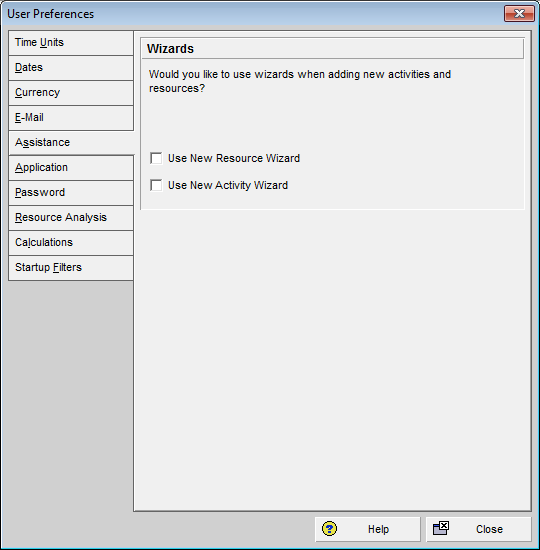
Edit > User Preferences > Assistance

Eğer Primavera’ya yeniyseniz bu bölümdeki “Use New Resource Wizard” ve “Use New Activity Wizard”ları seçebilirsiniz. 

Edit > User Preferences > Application

Ayarlar ekran görüntüsündeki gibi kalsın.

Edit > User Preferences > Password

Bu bölümde yapılması gereken bir ayar yoktur. Mevcut şifrenizi değiştirme işlemini buradan yapabilirsiniz.


Edit > User Preferences > Resource Analysis

Ayarlar ekran görüntüsündeki gibi kalsın.

Edit > User Preferences > Calculations

Ayarları ekran görüntüsündeki gibi ayarlansın.


Edit > User Preferences > Startup Filters

Varsayılan filtrelerin, tüm tanımlar için “Current Project Data only” olarak seçin.

24 Eylül 2013 Salı

Primavera 6: İlk Ayarlar, "Admin > Preferences"

Amaç: Bu yazının amacı Primavera 6 yazılımındaki hızlı bir başlangıç için gerekli, olmazsa olmaz ayarların tanıtılmasıdır.

Yazı 3 ana bölüme ayrılmıştır;
1. bölüm aşağıda okuyacağınız Primavera 6: İlk Ayarlar "Admin > Preferences" yazısında anlatılmıştır. 

2. bölüm Primavera 6: İlk Ayarlar, "Edit > User Preferences" yazısında anlatılmıştır.

3. bölüm ise kaynak yüklemeleri ve güncellemeleri yapılacak bir iş programında önem kazanan Primavera 6: İlk Ayarlar, “Project Details” yazısında anlatılmıştır.

Primavera Kurulmadan Önce

Önemli: Primavera P6 Pro kurulumuna başlamadan önce bilgisayarınızın Denetim Masası “Bölge ve Dil” ayarlarından “Biçimler” sekmesindeki Biçimi “İngilizce (Amerikan)” olarak ayarlayın. Aksi durumda veri tabanı standart kullanıcıları yüklenmemekte, P6 veri tabanına bağlanamamaktadır.
Kurulumdan sonra biçimi tekrardan “Türkçe”ye getirebilirsiniz.


Primavera Kurulumu

Bu yazıda Primavera kurulumu anlatılmayacaktır. Kurulum, bilgilendirme ekranları takip edilerek yapılır. Bilgi sahibi olmadığınız noktalarda mutlaka teknik destek alınız.

Primavera İlk Ayarlar

Primavera ilk kurulduğunda bazı standart ayarların yapılması gerekmektedir. Aksi durumda, anlam veremediğiniz hesaplamalar ve sizin elle girdiğiniz verilerde değişiklikler olduğunu görürsünüz. Örneğin “export” aldığınız iş programını (hiçbir değişiklik yapmadan)  diğer bir bilgisayarda “import” ettiğinizde aktivite sürelerinin, başlangıç ve bitiş tarihlerinin değiştiğini görürsünüz. Bu durumda İş programının “export” alındığı bilgisayardaki aşağıdaki ayarların ne şekilde olduğunu öğrenin ve bu ayarları aynı şekilde kendi P6’nıza uygulayın.

“Stand Alone” kurulum P6’larda aşağıdaki ayarları basit bir şekilde kendi başınıza yapabilirsiniz. Sizin için kabus olan birçok sorunun çözüldüğünü göreceksiniz.

Primavera P6 "Admin > Preferences" altındaki ayarlar

Admin > Preferences > General


Code Separator: Birleştirilmiş kodların ve İş kırılım yapısının (WBS) ayraç seçimidir. Nokta olarak kalsın.
Starting Day of Week: Haftanın ilk günü Pazartesi (Monday) olarak ayarlayın.
Activity Duration: Yeni oluşturduğunuz aktiviteye varsayılan olarak bu gün süre olarak verilir. 5 günden az olmaması iyidir.
Password Policy: Bu bölümü işaretlemeyebilirsiniz. Bu bölüm işaretlendiğinde en az 8 karakterden ve en az bir rakam ve en az bir harften oluşan şifre kullanımı zorunlu hale gelir.

Admin > Preferences > Data Limits
Admin > Preferences > ID Lengths
Data Limits ve ID Lengths altındaki ayarları olduğu gibi bırakın.

Admin > Preferences > Time Periods
Süresel ve tarihsel sapmalara neden olan ayarların önemli bir kısmı buradadır.


Hours per Time Period: Eğer çalıştığınız departman ile ilgili yayımlanan bir standart yoksa bu bölüme hiç dokunmayın. “Export”un alındığı bilgisayardaki bu varsayımları öğrenin ve siz de aynı ayar değerlerini girin.

“Use assigned calendar to specify the number of work hours for each time period.”  Eğer sizde primaverayı "stand alone" kullananlardansanız bu kutucuğun seçili olmasında yarar var, ya da size programı gönderen bilgisayarın ayarı ne ise onu uygulayın. Bu bölüm seçilirse, iş programının hazırlandığı takvim veya takvimlerin sizde de mevcut olduğundan, (programı "import" ederken dikkat edin) günlük çalışma ve yıllık tatil ayarlarının aynı olduğundan emin olun.

Admin > Preferences > Earned Value


“Earned Value Calculation” kısmında “At Completion values with current dates” veya Budget Values with current dates (bazı versiyonlarda (Planned Values with current dates)) seçilmeli. Bu bölüm bu şekilde seçilmezse “Baseline” olarak atadığınız iş programın başlangıç ve bitiş tarihlerinin farklı gösterildiğini, "saçmaladığını" görürsünüz. (Bu konu ile alakalı detaylı bir yazıyı önümüzdeki günlerde sizinle paylaşacağım)

Admin > Preferences > Reports
Admin > Preferences > Options
Admin > Preferences > Rate Types
Reports, Options ve Rate Types ayarları olduğu gibi kalabilir.

Admin > Preferences > Industry
Sektör seçimi terminoloji ve bazı varsayılan ayarların tanımlanması için önemli. Bu bölümde “Engineering and Construction”ı seçili olmalıdır.

Yazımızın ilk bölümünün sonuna geldik. İkinci bölümde görüşmek üzere, sağlıcakla kalın.


5 Mayıs 2013 Pazar

Bloklu rıhtım için prefabrik donatısız beton blok imalatı

1-Atölyede imalatı tamamlanan taban kalıplarının teraziye getirilip tabana sabitlenmesi

 2-Sabitlenmesi tamamlanan taban kalıplarının içine beton dökülmesi
3-Betonu dökülen taban kalıplarının yan kalıplarının montajı
 
 4-Yan kalıp detayı-Boru tipi merdiven, tierod tipi köşe bağlantısı, kaldırma kulakları, kalıp tipi
 
 5-Yan kalıp detayı-Tierod tipi taban bağlantısı
 
 6-Beton dökümü sonrası ıslak kür
 
 7-Blok imalat numarası ve imalat tarihi, kalite kontrol ve montaj takibi için
 
8-Farklı uzunluk ve yükseklikte bloklar için 3 farklı kaldırma yöntemi
Uzun doğrultuda yandan 2 kolla kaldırma-sol baştaki sıra
Kısa doğrultuda yandan 4 kolla kaldırma-sağ üstteki sıra
İçeriden 2 kolla kaldırma-ortadaki sıra
 
9-Kaldırma boşluğu-uzun doğrultuda yandan 2 kolla kaldırma
 
10-Kaldırma aparatı-uzun doğrultuda yandan 2 kolla kaldırma
 
 11-Stok sahası, paletli vinçle yükleme

12-Blok montajı-kısa doğrultuda yandan 4 kolla kaldırma