Primavera etiketine sahip kayıtlar gösteriliyor. Tüm kayıtları göster

12 Kasım 2013 Salı

Primavera Duration Types (Süre Tipleri)

Primavera kullanıcılarının en çok kafasını karıştıran konulardan biridir. 4 farklı seçeneği bulunmaktadır; “Fixed Duration & Units”, “Fixed Duration & Units/Time “, “Fixed Units”, “Fixed Units/Time”. Buradaki seçeneklerle aktivitenin süresi, kaynak miktarı ve birim zamana düşen kaynak miktarı arasındaki ilişkiyi ayarlamış olursunuz. Aslında tüm konu şu denklem etrafında dönmektedir;

Remaining Duration x Remaining Units/Time = Remaining Units

Başlamamış aktiviteler için “Remaining = Original” gibi detaylara girmeyeceğim. Ama konuyu ilk defa okuyanlar için başlamamış bir aktivite için de denklem şu şekilde yazılır;

 Original Duration x Units/Time = Budgetted Units

Denklemden de gördüğünüz gibi tüm konu 3 tane değişken, biri değiştiğinde geriye kalan  ikilinin hangisinin tekrardan hesaplanacağını Primavera’ya anlatmak. Konuyu İnternette de örneklerini bulabileceğiniz gibi en güzel 2 boyutlu matrisler ile anlatılıyor.


Duration Type
Aktivitenin “Süresini” (Duration) değiştirdiğinizde ne değişir?
Aktivitenin “Birim zamana düşen miktarını” (Unit/Time) değiştirdiğinizde ne değişir?
Aktivitenin “Miktarını” (Units) değiştirdiğinizde ne değişir?
Aktiviteye yeni bir Kaynak (Resource) Eklediğinizde ne değişir?
Fixed Units/Time
Units
Duration
Duration
Duration
Fixed Duration and Units/Time
Units
Units
Units/Time
Units
Fixed Units
Units/Time
Duration
Duration
Duration
Fixed Duration and Units
Units/Time
Units
Units/Time
Units/Time

İnşaat projelerinin modellemesinde en çok kullanılan tip “Fixed Duration and Units”’dir. Aklınızda konunun daha da netleşmesi için gerçek yaşamdan örnekler verelim.

Örneğin “Fixed Units/Time”, fabrikada bir makinanın yapacağı iş için kullanılabilir. Makinanın kapasitesi “Units/Time” olarak düşünülürse, aktivitede süreyi değiştirdiğinizde “Units” güncellenir, çünkü belirli sürede bu makinanın üreteceği miktar sabittir. “Units” değiştirildiğinde ise “Duration” tekrardan hesaplanır, iş daha kısa veya uzun sürede tamamlanır. Aynı işi yapan bir makina daha aldığınızda, yani yeni bir kaynak eklediğinizde de iş daha kısa sürede bitecektir, “Süre” tekrar hesaplanır.

“Fixed Units/Time” seçeneğinin yanına “Fixed Duration” da eklerseniz bu sefer, “Units” güncellendiğinde “Units/Time” değişir. Yeni bir kaynak eklendiğinde ise “Units” tekrardan hesaplanır.

Yukarıdaki tabloyu detaylı inceleyip, biraz kafa yorduğunuzda konuyu anlayacaksınız.

İnşaat işlerindeki mantık, P6 kullanılan diğer sektörlere göre biraz farklıdır; kaynak olarak, malzemeler ve adam saatler atanır. Kaynak olarak atananlar işi yapacak personel değil, imalata girecek malzemeler ve gerekli adam saatlerdir. Bu noktada, en uygun seçenek “Duration Type”, “Fixed Duration & Units”’dir.

6 Kasım 2013 Çarşamba

Primavera 6: İlk Ayarlar, "Project Details"

Bu yazının amacı Primavera 6 yazılımında hızlı bir başlangıç için gerekli, olmazsa olmaz ayarların tanıtılmasıdır.

Yazı 3 ana bölüme ayrılmıştır;
1. bölüm Primavera 6: İlk Ayarlar "Admin > Preferences" yazısında anlatılmıştır.

2. bölüm Primavera 6: İlk Ayarlar "Edit > User Preferences" yazısında anlatılmıştır.

3. bölüm ise kaynak yüklemeleri ve güncellemeleri yapılacak bir iş programında önem kazanan Primavera 6: İlk Ayarlar “Project Details” sekmesindeki ayarlar, aşağıda anlatılmıştır.

Primavera P6 “Project Details” Altındaki “Defaults” ve “Calculations” Ayarları


Bu yazıda Project Details altındaki tüm ayarlara değinilmeyecektir. Çoğu hakkında, hızlı bir Google araştırması ile bilgiye ulaşabilirsiniz. Özellikle kaynak yüklemesi yapılacak olan iş programlarında dikkat edilmesi gereken iki sekmeye odaklanacağız; “Defaults” ve “Calculations” sekmeleri.

Project Details > Defaults


Defaults for New Activities


Bu sekmede yapacağınız ayarlar, yeni oluşturduğunuz aktiviteler için varsayılan olarak atanacaktır. İsterseniz tek bir aktivite için farklı menülerden aşağıdaki ayarları tek tek özelleştirebilirsiniz.

Duration Type:

Primavera kullanıcılarının en çok kafasını karıştıran ayarlardan biridir. 4 farklı seçeneği bulunmaktadır; “Fixed Duration & Units”, “Fixed Duration & Units/Time “, “Fixed Units”, “Fixed Units/Time”. Buradaki seçeneklerle aktivitenin süresi, kaynak miktarı ve birim zamana düşen kaynak miktarı arasındaki ilişkiyi ayarlamış, bu değişkenlerden birini güncellediğinizde diğer ikisinden hangisinin tekrardan hesaplanacağını yazılıma anlatmış olursunuz. (Detaylı bilgiyi önümüzdeki günlerde yayımlayacağımız Primavera Duration Types yazısında bulabilirsiniz.) Burada “Fixed Duration & Units”’i seçiyoruz.

Percent Complete Type:

Bu ayarda da Primavera, kullanıcılarına 3 değişik seçenek sunar; “Duration”, “Physical” ve “Units”. “Duration” adından da anlaşılacağı gibi süresel bir ilerlemedir.  Primavera ilerlemeyi Original Duration, Actual Duration ve Remaining Duration değişkenleri ile ilişkilendirir. “Physical” seçeneği ise adının tersine, ilerlemeyi herhangi bir fiziksel miktar ölçümü ile yapamadığınız aktiviteler için seçilir. “Units”de de aktivitenin ilerlemesi, kendisine atanan “Labor” ve “Nonlabor” aktivitelerin “Unit”lerinden yani, saat bilgisinden hesaplanır. Bu seçenekte de görüldüğü üzere inşaat aktivitelerine en uygun tip “Duration” seçeneğidir.

Activity Type:

Aktivite seçeneği ise anlaşılması en kolay ve hakkında araştırarak en çok bilgi bulabileceğiniz seçenektir, burada anlatmayacağım. Varsayılan olarak “Task Dependent” bırakıyoruz.

Cost Account: 
Yeni aktivitenin varsayılan “Cost Account” değeri.

Calendar:
Yeni aktivitenin varsayılan takvimi.

Auto Numbering Defaults
Yeni bir aktivite eklediğinizde burada yaptığınız ayarlara göre aktiviteye ID verilir. Yine anlaşılması ve kurcalanarak öğrenilmesi kolay bir yer olduğu için anlatmadan geçiyorum.

Project Details > Calculations


Activities


Default Price / Unit for activities without resource or role Price / Unit: Primavera’da Resource veya Role birim fiyatı girilmemiş aktiviteler için atanır. Buraya bir değer girmiyoruz, $0/h olarak bırakıyoruz.

Activity Percent Complete based on activity steps: Aktivitenin ilerlemelerini basamaklar halinde, yani pursantaj tarzında hesaplanmasıdır. Bu seçeneği seçmiyoruz.

Link Budget and At Completion for not started activities: Başlamamış aktivitelerde geriye kalan miktar ve parasal tutarları, bütçelenen miktar ve pasaral tutara eşitler. Bu seçeneği işaretliyoruz.

Reset Original Duration and Units to Remaining: Başlatılmış aktivite başlamamış olarak değiştirildiğinde, orijinal süreyi ve bütçelenen miktar değerlerini, geriye kalan süre ve geriye kalan miktarla günceller.

Reset Remaining Duration and Units to Original: Başlatılmış aktivite başlamamış olarak değiştirildiğinde, geriye kalan süreyi ve geriye kalan miktar değerlerini, orijinal süre ve bütçelenen miktarla günceller. Bu seçeneği işaretliyoruz.

Resource Assignments


Add Actuals to Remaining: Güncellemeler sırasında gerçekleşen üzerine geriye kalanı ekleyerek, iş sonu tahminini hesaplar.

Subtract Actuals from At Completion: Güncellemeler sırasında iş sonu tahmininden gerçekleşeni çıkararak geriye kalanı hesaplar. Bu seçeneği işaretliyoruz.

Recalculate Actual Units and Cost when % Complete Changes: Aktivitenin % ilerlemesi değiştirildiğinde gerçekleşen miktar ve maliyeti tekrar hesaplar. Eğer gerçekleşen değerleri tek tek elle girmek ve kontrol etmek istiyorsanız. Bu seçeneği işaretlemiyoruz.

Update Units when cost change on resource assignments: Maliyet bilgisi ile miktar bilgisini birbirine bağlar. Örneğin geriye kalan maliyet güncellendiğinde, geriye kalan miktar tekrar hesaplanır. Bu seçeneği işaretlemiyoruz.

Link Actual to date and actual this period units and costs: Gerçekleşen veya bu periyotta gerçekleşen değerlerinden herhangi biri değiştiğinde tekrar hesaplanmasını sağlar. “Store Period Performance” özelliğini kullananı daha görmedim, bu bölümü geçebilirsiniz. Bu seçeneği işaretlemiyoruz.

Bu bahsettiğimiz ayarları yaptığınızda, girdiğiniz bütçelenen ve gerçekleşen miktar ve maliyetler üzerinde Primavera’nın kendi kendine, anlam veremediğiniz hesaplar yapmadığını göreceksiniz. Hepimize kolay gelsin, görüşmek dileğiyle.

21 Ekim 2013 Pazartesi

Primavera 6: İlk Ayarlar, "Edit > User Preferences"

Amaç: Bu yazının amacı Primavera 6 hızlı bir başlangıç için gerekli, olmazsa olmaz ayarların tanıtılmasıdır.

Yazı 3 ana bölüme ayrılmıştır;
1. bölüm Primavera 6: İlk Ayarlar, "Admin > Preferences" yazısında anlatılmıştır. 

2. bölüm aşağıda okuyacağınız Primavera 6: İlk Ayarlar, "Edit > User Preferences" yazısında anlatılmıştır.

3. bölüm ise kaynak yüklemeleri ve güncellemeleri yapılacak bir iş programında önem kazanan Primavera 6: İlk Ayarlar, “Project Details” yazısında anlatılmıştır.

Primavera P6 “Edit > User Preferences” Altındaki Ayarlar


Edit > User Preferences > Time Units

Units Format
“Unit of Time” “Hour” olarak kalsın. “Decimals” kısmı 2 olarak ayarlansın. Show unit label seçilirse malzeme olarak oluşturulan kaynaklarda m3, m2 gibi atadığınız birim gösterilirken, saat olarak oluşturulan kaynaklarda "h" gösterilir.

Duration Format
“Unit of Time” “Day” olarak seçilsin. “Decimals” kısmı “0” olarak ayarlansın. Show unit label seçilmesin.

Units/Time Format
“Show as unit/duration (4h/d)” seçili kalsın.

Edit > User Preferences > Dates

Date Format
“Day, Month, Year” seçili kalsın.

Options
“4-digit year”, “Month name” ve “Leading zeroes” işaretlendin. “Separator” “-“ olarak seçilsin.

Time
“Do not show time” seçilsin.

Edit > User Preferences > Currency

Ayarlar ekran görüntüsündeki gibi ayarlansın.


Edit > User Preferences > E-Mail

Ayarlar olduğu gibi kalsın.


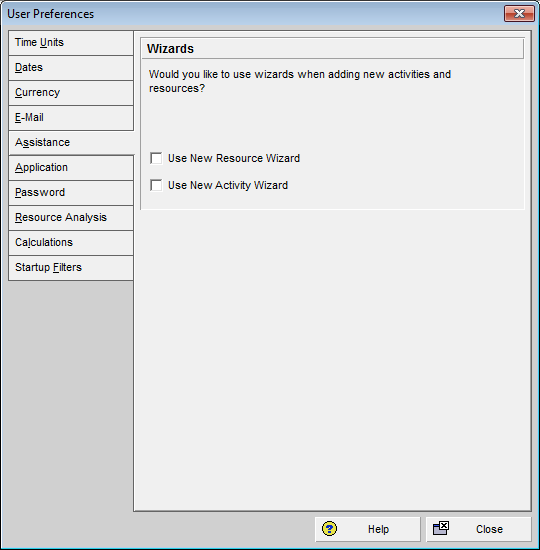
Edit > User Preferences > Assistance

Eğer Primavera’ya yeniyseniz bu bölümdeki “Use New Resource Wizard” ve “Use New Activity Wizard”ları seçebilirsiniz. 


Edit > User Preferences > Application

Ayarlar ekran görüntüsündeki gibi kalsın.

Edit > User Preferences > Password

Bu bölümde yapılması gereken bir ayar yoktur. Mevcut şifrenizi değiştirme işlemini buradan yapabilirsiniz.


Edit > User Preferences > Resource Analysis

Ayarlar ekran görüntüsündeki gibi kalsın.

Edit > User Preferences > Calculations

Ayarları ekran görüntüsündeki gibi ayarlansın.


Edit > User Preferences > Startup Filters

Varsayılan filtrelerin, tüm tanımlar için “Current Project Data only” olarak seçin.

24 Eylül 2013 Salı

Primavera 6: İlk Ayarlar, "Admin > Preferences"

Amaç: Bu yazının amacı Primavera 6 yazılımındaki hızlı bir başlangıç için gerekli, olmazsa olmaz ayarların tanıtılmasıdır.

Yazı 3 ana bölüme ayrılmıştır;
1. bölüm aşağıda okuyacağınız Primavera 6: İlk Ayarlar "Admin > Preferences" yazısında anlatılmıştır. 

2. bölüm Primavera 6: İlk Ayarlar, "Edit > User Preferences" yazısında anlatılmıştır.

3. bölüm ise kaynak yüklemeleri ve güncellemeleri yapılacak bir iş programında önem kazanan Primavera 6: İlk Ayarlar, “Project Details” yazısında anlatılmıştır.

Primavera Kurulmadan Önce

Önemli: Primavera P6 Pro kurulumuna başlamadan önce bilgisayarınızın Denetim Masası “Bölge ve Dil” ayarlarından “Biçimler” sekmesindeki Biçimi “İngilizce (Amerikan)” olarak ayarlayın. Aksi durumda veri tabanı standart kullanıcıları yüklenmemekte, P6 veri tabanına bağlanamamaktadır.
Kurulumdan sonra biçimi tekrardan “Türkçe”ye getirebilirsiniz.


Primavera Kurulumu

Bu yazıda Primavera kurulumu anlatılmayacaktır. Kurulum, bilgilendirme ekranları takip edilerek yapılır. Bilgi sahibi olmadığınız noktalarda mutlaka teknik destek alınız.

Primavera İlk Ayarlar

Primavera ilk kurulduğunda bazı standart ayarların yapılması gerekmektedir. Aksi durumda, anlam veremediğiniz hesaplamalar ve sizin elle girdiğiniz verilerde değişiklikler olduğunu görürsünüz. Örneğin “export” aldığınız iş programını (hiçbir değişiklik yapmadan)  diğer bir bilgisayarda “import” ettiğinizde aktivite sürelerinin, başlangıç ve bitiş tarihlerinin değiştiğini görürsünüz. Bu durumda İş programının “export” alındığı bilgisayardaki aşağıdaki ayarların ne şekilde olduğunu öğrenin ve bu ayarları aynı şekilde kendi P6’nıza uygulayın.

“Stand Alone” kurulum P6’larda aşağıdaki ayarları basit bir şekilde kendi başınıza yapabilirsiniz. Sizin için kabus olan birçok sorunun çözüldüğünü göreceksiniz.

Primavera P6 "Admin > Preferences" altındaki ayarlar

Admin > Preferences > General


Code Separator: Birleştirilmiş kodların ve İş kırılım yapısının (WBS) ayraç seçimidir. Nokta olarak kalsın.
Starting Day of Week: Haftanın ilk günü Pazartesi (Monday) olarak ayarlayın.
Activity Duration: Yeni oluşturduğunuz aktiviteye varsayılan olarak bu gün süre olarak verilir. 5 günden az olmaması iyidir.
Password Policy: Bu bölümü işaretlemeyebilirsiniz. Bu bölüm işaretlendiğinde en az 8 karakterden ve en az bir rakam ve en az bir harften oluşan şifre kullanımı zorunlu hale gelir.

Admin > Preferences > Data Limits
Admin > Preferences > ID Lengths
Data Limits ve ID Lengths altındaki ayarları olduğu gibi bırakın.

Admin > Preferences > Time Periods
Süresel ve tarihsel sapmalara neden olan ayarların önemli bir kısmı buradadır.


Hours per Time Period: Eğer çalıştığınız departman ile ilgili yayımlanan bir standart yoksa bu bölüme hiç dokunmayın. “Export”un alındığı bilgisayardaki bu varsayımları öğrenin ve siz de aynı ayar değerlerini girin.

“Use assigned calendar to specify the number of work hours for each time period.”  Eğer sizde primaverayı "stand alone" kullananlardansanız bu kutucuğun seçili olmasında yarar var, ya da size programı gönderen bilgisayarın ayarı ne ise onu uygulayın. Bu bölüm seçilirse, iş programının hazırlandığı takvim veya takvimlerin sizde de mevcut olduğundan, (programı "import" ederken dikkat edin) günlük çalışma ve yıllık tatil ayarlarının aynı olduğundan emin olun.

Admin > Preferences > Earned Value


Earned Value Calculation” kısmında “At Completion values with current dates” veya Budget Values with current dates (bazı versiyonlarda (Planned Values with current dates)) seçilmeli. Bu bölüm bu şekilde seçilmezse “Baseline” olarak atadığınız iş programın başlangıç ve bitiş tarihlerinin farklı gösterildiğini, "saçmaladığını" görürsünüz. (Bu konu ile alakalı detaylı bir yazıyı önümüzdeki günlerde sizinle paylaşacağım)

Admin > Preferences > Reports
Admin > Preferences > Options
Admin > Preferences > Rate Types
Reports, Options ve Rate Types ayarları olduğu gibi kalabilir.

Admin > Preferences > Industry
Sektör seçimi terminoloji ve bazı varsayılan ayarların tanımlanması için önemli. Bu bölümde “Engineering and Construction”ı seçili olmalıdır.

Yazımızın ilk bölümünün sonuna geldik. İkinci bölümde görüşmek üzere, sağlıcakla kalın.


18 Nisan 2011 Pazartesi

Primavera nedir?

 Google AdWords’de kelimelerin aranma istatistiklerine bakıyordum. 12/04/2010 itibarıyla; “Primavera” kelimesi Türkiye’de aylık ortalama 3.350.000 kere aranmış. “Primavera Kurs” ve “Primavera indir (download)” anahtar sözcükleri de hatırı sayılır aramalara sahip. Anahtar sözcükler arasında benim ilgimi çeken ise “Primavera nedir” anahtar sözcüğü aylık ortalama 170 kez aranırken, “Primavera kurulumu” aylık ortalama 140 kez aranmış. Demek ki Primavera’yı kurmak isteyen insan kadar, Primavera’nın ne olduğunu merak edenler de var! Bu nedenle “Primavera nedir?” sorusuna cevap veren bir yazı yazmaya karar verdim.
Siz okuyucularımın değerli zamanından tasarruf etmek için bu soruya 2 seviyede cevap vereceğim. 1.si basit , 2.si detaylı bir cevap olacak.


1. Basit Cevap
Projelerde amaca ulaşmak için gerçekleştirilmesi planlanan işler, birbirleri ile olan ilişkileri (biri biter diğeri başlar, bitmeden başlamaz, birlikte başlar v.b.) ile yazılıma girilir. Bu işlere, süreleri, gerekli kaynakları (malzeme, makine, ekipman, iş gücü v.b ) ve parasal karşılıkları (maliyet ve geliri v.b.) girilir, yazılım koşturulduğunda projenin zamana yayılı bir iş programına sahip olunur. Zaman içerisinde gerçekleşen, süre, kaynak, maliyet ve gelir bilgileri güncellenerek, projenin o anki durumu modellenmiş olur, yolunda gidip gitmediği analiz edilir.

2. Detaylı Cevap
“Primavera Software Inc.”, proje bazlı çalışan firmalara proje portföy yönetimi çözümleri sağlayan lider bir firmaydı ve 2008 Ekim ayında Oracle firması tarafından satın alındı. Oracle, şirketlere yazılım ve donanım çözümleri sağlayan çok büyük bir firmadır, belki bu konuda yüzlerce ürünü olabilir. Bununla birlikte, Oracle’ın Primavera adının geçtiği toplam 10 adet ürünü bulunmakta ve bu ürünlerin 22 farklı sektörde (İletişim, Eğitim ve Araştırma, Mühendislik ve İnşaat, Ticaret v.b.) uygulamaları gerçekleştirmektedir. Gördüğünüz gibi, farklı ürünler farklı sektörlerde kullanılıyor olsa da, Primavera dendiğinde ilk akla gelen “İnşaat Sektörü” ve “Primavera P6 Professional Project Management” yazılımıdır. Kısaca “P6” olarak yazılır. Bu yazılım, kaynak kapasitelerinin dengelenmesinde, karmaşık projelerin planlanması, çizelgelenmesi ve kontrolünde, en iyi kaynak dağılımının yapılması ve ilerlemenin takibinde, performansın izlenmesi ve planlanan ile karşılaştırılmasında, “Eğer Senaryoları”nın (What-if Analysis) oluşturulması ve alternatif proje planlarının analizinde kullanılır.
Her ne kadar güncel durum yukarıda anlatıldığı gibi olsa da Primavera’nın dünyada yayılmasında “Primavera Project Planner” yazılımının rolü büyüktür. 1983 yılında DOS tabanlı sürümü, 1994 yılında Windows ara yüzlü sürümü duyuruldu. Özellikle bu yazılımın sürüm 3 serisi bir ekoldür. Kısaltması “P3” olarak yazılır. Her ne kadar geliştirilmiş hali P6 sektöre sunulsa da, hala P3’ün sektörde en çok kullanılan yazılım olduğu görülmektedir.
Primavera P3
50% (765 votes)
Primavera Enterprise
20% (301 votes)
Microsoft Project
9% (135 votes)
PowerProject / TeamPlan
7% (114 votes)
SureTrack
1% (16 votes)
Openplan
1% (16 votes)
Spider Project
1% (10 votes)
Artemis
1% (8 votes)
CS Project Professional
0% (7 votes)
P3 eski bir yazılım olması ve fare kullanımını kısıtlamasına rağmen klavye kısa yollarını zekice kullanması ile planlamacılar arasında popülerdir. Zamanla, genç kardeşi P6’nın ise P3’ün yerini alacağına ise şüphe yoktur.
“Primavera nedir?” yazımızı program ile ilgili 2 yararlı bağlantı verip sonlandıralım. Konu ile ilgili her türlü aklınıza takılan soruyu bana yazmaktan lütfen çekinmeyin.
Sağlıcakla kalın.